


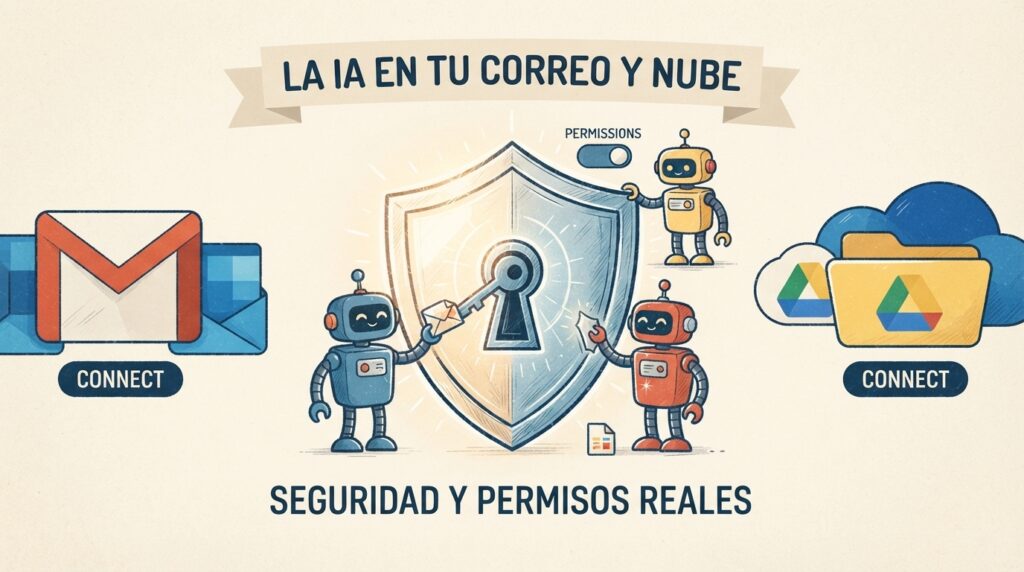
Conectar ChatGPT, Claude o Gemini a tu correo o a tu nube: qué ocurre realmente por debajo
Pedirle a un chatbot que busque un archivo antiguo, resuma un hilo interminable de correos o prepare un borrador con contexto es comodísimo. Pero hay una diferencia importante entre usar la IA que ya vive dentro de tu correo o tu nube y conectar un chatbot externo a ellos: en el segundo caso, estás dejando que un asistente de fuera entre en tu espacio digital.
Entender qué botón pulsas, qué ve cada herramienta y cómo cerrar la puerta cuando ya no lo necesitas no requiere ser un experto en seguridad; basta con tener claro cómo funciona el juego.
Pulsas «Conectar»… y das más llaves de las que pensabas
Cuando enlazas ChatGPT o Claude mediante sus conectores -o activas la aplicación de Google Workspace en Gemini-, pasas por una pantalla de permisos de Google o Microsoft. El detalle que suele pasar desapercibido es que el permiso que concedes suele ir más allá de lo que vas a pedir en ese momento. Quieres que resuma un mensaje y, sin notarlo, abres el acceso a todo el buzón o habilitas opciones para escribir.
-
ChatGPT en Outlook: Pide permisos para leer y modificar correos (
Mail.Read,Mail.ReadWrite), enviarlos (Mail.Send), consultar y editar contactos, tocar eventos del calendario y mantener el acceso activo aunque no estés conectado (offline_access). Si trabajas en una empresa, el administrador tiene que activar cada acción por separado. -
Claude en Google Workspace: En la pantalla de Google aparecen avisos que incluyen el envío de correos. Como punto a favor, Claude respeta los permisos que ya tienes en tu cuenta: no puede leer nada que tú no puedas ver.
Qué ve y qué hace cada chatbot en tu nombre
No todos los asistentes se comportan igual ni tienen las mismas manos una vez dentro:
-
ChatGPT (Gmail, Drive, Calendar, Outlook): Busca y consulta información en los servicios vinculados, y puede crear o actualizar datos en las apps compatibles. Permite elegir entre cuatro niveles de control: desde preguntar siempre hasta permitir todas las acciones automáticamente.
-
Claude (Gmail, Calendar, Drive): Busca y lee correos y documentos (en los adjuntos de Gmail solo ve metadatos). Puede redactar, etiquetar, enviar, responder y reenviar correos, además de crear eventos y subir archivos. Por defecto pide aprobación para cada acción, salvo que actives el modo automático.
-
Claude (Microsoft 365 personal): Consulta mensajes, calendario y archivos en Outlook y OneDrive, y puede enviar correos, gestionar eventos o modificar archivos en OneDrive. Pregunta en el chat antes de enviar, crear, cambiar, mover o borrar, salvo en modos automáticos.
-
Gemini (Gmail, Docs, Drive, Calendar, Keep, Tasks): Resume y busca en correos y documentos (sin leer comentarios ni imágenes en Docs o Gmail). Trabaja con tareas, notas y eventos, pero no gestiona Drive (ni crea carpetas ni mueve archivos). Requiere tener activo el historial y, en Gmail, las funciones inteligentes en otros productos de Google.
Dos puntos sensibles: automatización a ciegas y uso de tus datos
El riesgo de dejarlo actuar sin preguntar:
De los cuatro niveles de control de ChatGPT (preguntar siempre, solo lectura, acciones de bajo riesgo o permitir todas), OpenAI avisa de que la última opción implica un riesgo alto. Si un chatbot lee tu bandeja de entrada, también lee correos de desconocidos; un mensaje puede esconder instrucciones pensadas para engañar al modelo (lo que se conoce como inyección de instrucciones), y si tiene vía libre para enviar sin confirmar, el margen de error se dispara.
¿Y mis correos y archivos se usan para entrenar la IA?
Aquí cada casa tiene su propia letra pequeña y depende también del plan o de los ajustes que tengas tocados:
-
OpenAI: En planes como Free, Go, Plus y Pro puede usar información de las apps conectadas para entrenar modelos si tienes activado «Mejorar el modelo para todos» (en Business, Enterprise y Edu no ocurre por defecto). Aunque su ayuda de Google indica que no entrena modelos generales directamente con datos sacados de Gmail, Drive o Calendar, sí puede aprovechar lo que copies en el chat, mandes como comentario o salga en las respuestas si ese ajuste está encendido.
-
Anthropic: Indica que no entrena con los datos de sus conectores de Google Workspace. Lo que recupera se guarda con el chat y se borra al eliminar la conversación (salvo lo que copies o envíes en comentarios si activaste el entrenamiento).
-
Google: En su aviso de privacidad señala que Gemini guarda y usa datos de las aplicaciones conectadas para prestar y mejorar el servicio, y que equipos o revisores humanos pueden ver parte de esos contenidos, sobre todo cuando van ligados a un comentario. Desde el historial puedes evitar que futuros chats se usen para entrenar.
Un recordatorio importante: desconectar una app no borra lo que ya quedó guardado en tus chats o en los recuerdos del asistente.
Cómo cortar el acceso de verdad
Darle a «Desconectar» dentro del chatbot es el primer paso, pero muchas veces no basta. Conviene cerrar la puerta en ambos lados:
-
Dentro del chatbot:
-
ChatGPT: Ajustes > Aplicaciones (o Plugins) > elige la app y desconéctala.
-
Claude: Personalizar > Conectores > selecciona el conector y pulsa Desconectar.
-
Gemini: Entra en
[gemini.google.com/apps](https://gemini.google.com/apps)y desactiva lo que corresponda.
-
-
En tu cuenta de Google o Microsoft:
-
Google: Ve a Aplicaciones vinculadas (
[myaccount.google.com/linkedapps](https://myaccount.google.com/linkedapps)), filtra por el acceso a tu cuenta y elimina el de ChatGPT o Claude. -
Microsoft: Revisa el portal Mis aplicaciones para quitar los permisos que tú diste (si es una cuenta de trabajo y lo aprobó el administrador, solo él puede retirarlo).
-
Un par de hábitos que ahorran sustos
No hace falta renunciar a estas funciones para estar tranquilo; basta con aplicar sentido común:
-
Empieza solo con lectura y deja las confirmaciones activadas: Antes de dar manga ancha para enviar o modificar cosas, comprueba cómo responde el asistente.
-
No conectes la cuenta principal por inercia: Usa la cuenta que realmente necesites y haz limpieza de vez en cuando en tus apps vinculadas, igual que haces con las extensiones del navegador.
¿Conocías estos detalles?

Dejar una Respuesta